
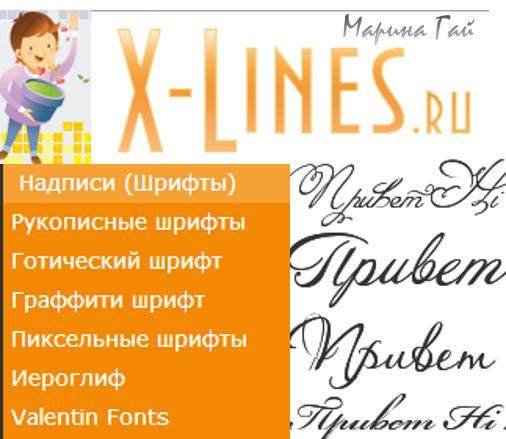
 На днях заметила на одном уважаемом мной блоге очень красиво выполненную подпись под статьей и по привычке щелкнула мышью. Какова же была радость, когда передо мной открылось великое множество потрясающих разнообразных шрифтов вплоть до мерцающих! Теперь могу поделиться с вами, как сделать красивую подпись и поставить ее себе на блог или сайт! И самое главное, чтобы приступить к конкретным действиям и создать свою первую красивую подпись,не нужно специальных знаний. Щелкайте по моей подписи и действуйте! А если все-таки нужна пошаговая инструкция, то просмотрите эту короткую статью со скриншотами!
Бесплатный ресурс , на который я попала, предназначен для создания различных "украшательств" для сайтов и форумов. Но я не буду рассказывать здесь обо всех возможностях этого очень полезного ресурса, так как сама их еще не все изучила. Лучше дам несколько скриншотов и образцов подписей с указанием, в каком из разделов они были созданы. Всего там 11 разделов для создания одних лишь подписей, и еще один, для анимированной подписи находится в стадии разработки. А еще уйма всяких картинок в 13 категориях - аж, глаза разбегаются! Но будем последовательны!
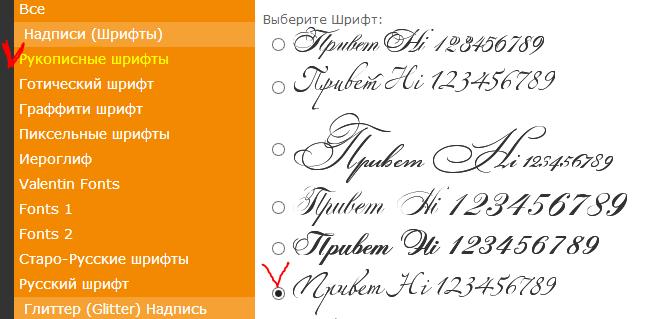
Итак, для начала выбираем в левом столбце пунктРукописные шрифты и отмечаем в появившемся справа перечне образцов подписей приглянувшийся нам вариант, щелкнув по круглому чекбоксу. Я выбрала 6-ой сверху. Теперь спускаемся в самый низ страницы с помощью правого бегунка и видим там довольно неприметные названия типа: Выберите цвет текстаи Впишите текст, которые при наведении  курсора окрашиваются в оранжевый цвет, тут же превращаясь в живые гипертекстовые ссылки!
Далее:
- Выбираю из палитры цвет текста, например, оранжевый;
 курсора окрашиваются в оранжевый цвет, тут же превращаясь в живые гипертекстовые ссылки!
Далее:
- Выбираю из палитры цвет текста, например, оранжевый;
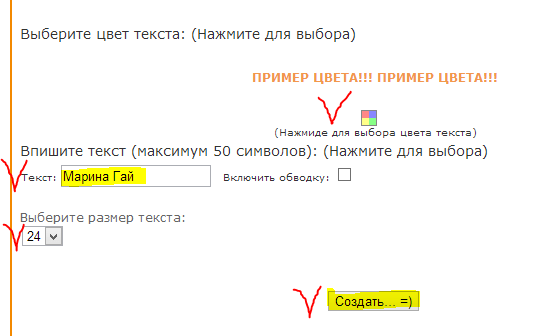 - Вписываю текст - в данном случае, свои имя-фамилию;
- Можно также отметить чекбокс Включить обводку (я не использовала);
- Из выпадающего меню выбираю требуемый размер шрифта (по умолчанию - 20, а я выбрала 24)
- Щелкаю по виртуальной кнопке Создать и попадаю на новую страницу с  образцом подписи и кодами для вставки в нужное место.
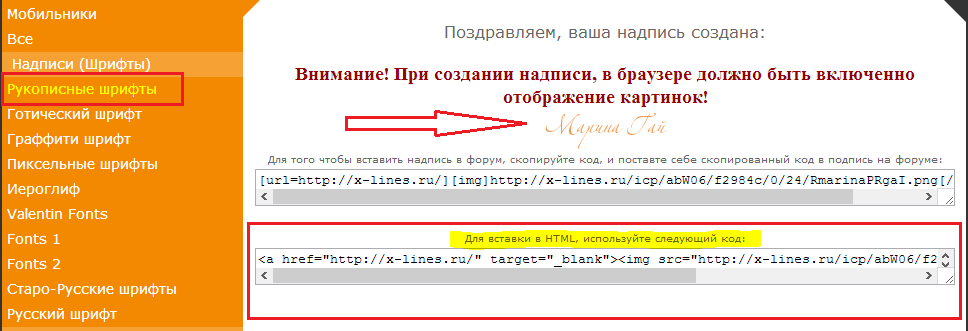 образцом подписи и кодами для вставки в нужное место.
Для вставки на блог или сайт нам нужен html-код (второй сверху). Как обычно, чтобы не потерять ни одного элемента кода, наводим курсор на строку с кодом и в выпадающем меню выбираем строку Выделить все, а затем в этом же меню щелкаем по строке Копировать. Теперь наш код находится в буфере обмена, и нам остается только зайти на свой блог или сайт и вставить скопированный код в нужное место. Главное, не вставлять код в визуальном режиме. В редакторе WordPress область для ввода кода носит название Текст в самом правом верхнем углу.
А теперь давайте выберем из левого меню для разнообразия Старо-русские шрифты третий сверху тип шрифта и, вставив по описанной выше методике html-код сюда в текст, получим такую вот "сказочную" подпись: к примеру
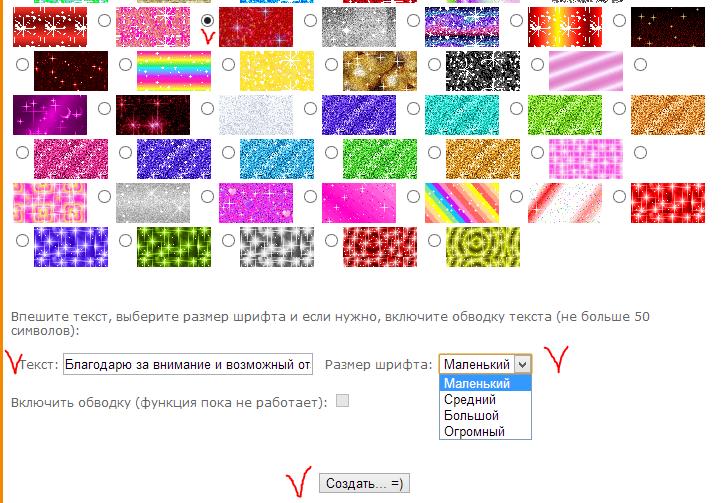
Остановлюсь немного на разделе шрифтов Глиттер(вторая строчка снизу в левом столбце). И в считанные секунды получим, к примеру, вот такую надпись:
Все различие с выше рассмотренными примерами лишь в том, что вместо выбора цвета здесь присутствуютмерцающие паттерны, нужный из которых выбираем пометкой круглого чекбокса, а размер шрифта выбираем из выпадающего меню справа (я выбрала Маленький). Если образец подписи или надписи нам не понравился, просто идем назад стандартным нажатием стрелки с левом верхнем углу экрана поисковой строки браузера и меняем шрифт, паттерн или размер, а то и все сразу! Вот и эту надпись я создала Глиттером: 
P.S. Маленькое, но очень важное дополнение!!! Возможно, Вы заметили, что при щелчке по красивой подписи (за исключением последней) Вы всякий раз попадаете на сайт-генератор этих подписей. Думаю, что Вы не будете особенно счастливы, если посетитель решит уйти с Вашего блога по этой подписи-ссылке. Чтобы исключить такие нежелательные "уходы", просто уберите "хвосты" у Ваших подписей, когда вставляете их к себе на блог, оставив только содержательную часть. Выглядит это примерно так, где оранжевым цветом я выделила ненужные "хвосты":
P.S. Маленькое, но очень важное дополнение!!! Возможно, Вы заметили, что при щелчке по красивой подписи (за исключением последней) Вы всякий раз попадаете на сайт-генератор этих подписей. Думаю, что Вы не будете особенно счастливы, если посетитель решит уйти с Вашего блога по этой подписи-ссылке. Чтобы исключить такие нежелательные "уходы", просто уберите "хвосты" у Ваших подписей, когда вставляете их к себе на блог, оставив только содержательную часть. Выглядит это примерно так, где оранжевым цветом я выделила ненужные "хвосты":



Комментариев нет:
Отправить комментарий